
Améliorer la résilience du réseau d'Aromes-Co : Exploiter le Multi-WAN avec la fibre et la 4G LTE sur le TP-Link TL-ER7206
Guide technique et retour d'expérience Aromes-Co : configuration du routeur TP-Link Omada TL-ER7206 en Double WAN Fibre + 4G LTE, filtrage web, VPN sécurisé et supervision Omada SDN.

Réponse Directe · Synthèse Exécutive
Pour éliminer les coupures réseau chez Aromes-Co, NETREGIA a configuré le routeur TP-Link Omada TL-ER7206 en Double WAN : la fibre optique 100 Mb/s opère en lien principal (WAN1) et bascule automatiquement sur la 4G LTE (WAN2) en moins de 3 secondes via détection ICMP/DNS, tout en appliquant filtrage URL, VPN IPsec et gestion Omada SDN.
Points Clés à Retenir
- Le mode Link Backup du TP-Link TL-ER7206 couple une fibre optique principale (WAN1) et un routeur 4G LTE de secours (WAN2) avec bascule automatique sous 3 secondes.
- L'activation d'Application Optimized Routing évite les déconnexions d'ERP et de sessions bancaires lors de l'équilibrage de charge Multi-WAN.
- Les règles de filtrage d'URL et les plages horaires bloquent les réseaux sociaux durant les heures de production tout en préservant les usages autorisés.
- Les tunnels VPN IPsec/OpenVPN, le pare-feu SPI avec ACL inter-VLAN et la supervision Omada SDN Cloud centralisent la sécurité et le diagnostic.
Sommaire de l'article (4)
Ce guide technique détaille le déploiement et la configuration du routeur d'entreprise TP-Link Omada TL-ER7206 chez Aromes-Co afin d'exploiter une architecture Double WAN (fibre optique et secours 4G LTE), tout en intégrant le filtrage des sites web non professionnels et la sécurisation VPN des accès distants.
Défi : priorité fibre, secours 4G LTE et filtrage web chez Aromes-Co
Pour garantir la continuité d'exploitation de ses outils de gestion et de ses communications, Aromes-Co devait répondre à trois exigences prioritaires :
- Prioriser la fibre optique : la liaison fibre de 100 Mb/s constitue le lien WAN principal pour l'ensemble du trafic métier.
- Assurer un secours 4G LTE immédiat : une passerelle 4G LTE prend le relais automatiquement en cas d'incident sur la fibre afin d'éviter toute interruption de production ou d'expédition.
- Filtrer les usages web : restreindre l'accès à certains sites — notamment les réseaux sociaux — pendant les heures de travail pour préserver la bande passante, la productivité et la sécurité.
Installation et configuration complète du TP-Link TL-ER7206
1. Raccordement matériel et topologie Double WAN
- Branchez l'ONT ou le modem fibre optique de l'opérateur sur le port WAN1 (RJ45 Gigabit ou SFP selon votre arrivée fibre).
- Connectez le routeur ou modem 4G LTE sur le port WAN2 (configuré en mode Bridge/Passthrough lorsque disponible, ou sur un sous-réseau distinct de
192.168.0.0/24afin d'éviter tout conflit d'adressage). - Reliez le commutateur principal du réseau local (LAN) à l'un des ports LAN du TL-ER7206.
2. Accès à l'interface Web (192.168.0.1) et paramétrage de base
- Connectez un poste d'administration en filaire sur un port LAN et ouvrez l'interface locale à l'adresse par défaut
http://192.168.0.1. - Créez un compte administrateur avec mot de passe complexe et vérifiez sous System Tools > Firmware Upgrade que le dernier micrologiciel Omada stable est installé.
- Dans Network > WAN > WAN Mode, activez simultanément WAN1 et WAN2 en tant que ports WAN actifs, puis renseignez leurs paramètres respectifs (PPPoE, DHCP ou IP statique opérateur) ainsi que la bande passante montante/descendante réelle pour optimiser la QoS.
- Sous Network > LAN, vérifiez l'adresse de passerelle interne, la plage DHCP (par exemple
192.168.0.100à192.168.0.240) et configurez des serveurs DNS fiables et redondants (1.1.1.1et8.8.8.8).
3. Configuration Multi-WAN : Load Balancing et Link Backup (< 3 s)
- Accédez à Transmission > Load Balancing > Basic Settings et activez l'équilibrage de charge intelligent (Enable Load Balancing) ainsi que l'option Application Optimized Routing : celle-ci maintient l'ensemble des paquets d'une même session HTTPS, bancaire ou ERP sur le même lien WAN afin d'éviter les déconnexions intempestives.
- Dans l'onglet Link Backup, créez une règle dédiée en définissant WAN1 (Fibre optique) comme lien primaire (Primary WAN) et WAN2 (4G LTE) comme lien de secours (Backup WAN), avec basculement actif dès que le lien principal tombe (mode Failover).
- Configurez Online Detection sur chaque interface WAN avec des sondes ICMP et requêtes DNS à intervalle de 1 seconde vers des cibles neutres (
1.1.1.1et9.9.9.9) et un seuil d'échec réduit (2 à 3 paquets perdus) : la bascule vers la 4G LTE s'exécute ainsi en moins de 3 secondes, puis le trafic revient automatiquement sur la fibre dès le rétablissement validé.
4. Configuration du filtrage Web, filtrage d'URL et contrôle applicatif
- Accédez à Firewall > Web Filtering (ou URL Filtering) et Access Control pour activer la politique de filtrage sortant sur le LAN.
- Création de groupes d'URL à bloquer : regroupez les domaines par catégorie (réseaux sociaux, streaming, téléchargements non autorisés) afin de faciliter la maintenance. Par exemple pour les réseaux sociaux :
facebook.com,www.facebook.com,m.facebook.com,*.facebook.cominstagram.com,www.instagram.com,*.instagram.comtwitter.com,www.twitter.com,x.comlinkedin.com,www.linkedin.comtiktok.com,www.tiktok.com
- Planification horaire et exceptions : créez une plage horaire sous Preferences > Time Range (par exemple du lundi au vendredi de 08h30 à 18h30) et appliquez le blocage aux groupes IP des postes bureautiques tout en excluant les plages IP ou MAC réservées à la direction ou au service communication.
- Contrôle applicatif : lorsque le micrologiciel et le mode contrôleur prennent en charge le filtrage applicatif ou par mots-clés, bloquez directement les signatures applicatives correspondantes pour empêcher le contournement via applications mobiles.
5. Configuration VPN (IPsec, OpenVPN, L2TP), pare-feu SPI ACL et Omada SDN Cloud
- Tunnels VPN sécurisés : dans le menu VPN, configurez un tunnel IPsec site-à-site (IKEv2, chiffrement AES-256, authentification SHA-256) pour relier d'éventuels sites distants ou entrepôts, ainsi qu'un serveur OpenVPN ou L2TP/IPsec avec certificats et mots de passe robustes pour les accès distants des managers.
- Pare-feu SPI et ACL inter-VLAN : activez la protection contre les attaques sous Firewall > Attack Defense (anti-flood SYN/ICMP, blocage des scans de ports) et définissez des règles ACL strictes isolant le VLAN Wi-Fi invités du VLAN bureautique et des serveurs ERP.
- Gestion centralisée Omada SDN Cloud : adoptez le TL-ER7206 sur un contrôleur Omada SDN (matériel OC200 ou cloud) afin de centraliser les journaux, recevoir des alertes en temps réel lors d'une bascule Fibre vers 4G LTE, planifier la sauvegarde automatique de la configuration et pousser les mises à jour à distance.
Tests et vérification du basculement et du filtrage
1. Tester la connectivité Internet et le basculement automatique
Depuis un poste raccordé au LAN, lancez un test continu (ping -t 1.1.1.1) puis débranchez temporairement le lien fibre sur WAN1. Vérifiez que la perte reste limitée à 1 ou 2 paquets et que la connectivité bascule sur WAN2 (4G LTE) en moins de 3 secondes. Rebranchez ensuite WAN1 pour valider le retour automatique (Failback) vers la fibre.
2. Tester le blocage des sites web et les accès VPN
Depuis un poste soumis aux règles de filtrage durant la plage horaire active, tentez d'accéder aux domaines bloqués (facebook.com, tiktok.com) et confirmez que l'accès est refusé tandis que les outils métier et tunnels VPN restent pleinement opérationnels.
En associant basculement automatique Multi-WAN sous 3 secondes, filtrage applicatif ciblé et supervision Omada SDN Cloud, Aromes-Co bénéficie d'une connectivité d'entreprise continue et maîtrisée.
Recommandations opérationnelles pour Aromes-Co
- Superviser les alertes de bascule : configurez les notifications Omada SDN afin d'être averti immédiatement si la fibre tombe et que le site tourne sur le forfait 4G LTE de secours.
- Adapter et maintenir la liste de blocage : mettez à jour régulièrement les domaines et applications ciblés selon les besoins opérationnels de l'entreprise.
- Communiquer la politique interne : informez les collaborateurs des règles d'usage réseau et des plages horaires applicables pour garantir transparence et adhésion.
- Envisager un filtrage DNS complémentaire : pour un filtrage granulaire par catégorie ou contre les domaines malveillants, associez un résolveur DNS filtrant d'entreprise à la configuration du routeur.
Découvrez le retour complet de notre collaboration sur notre étude de cas Aromes-Co ou contactez les ingénieurs réseau NETREGIA pour sécuriser la redondance Multi-WAN de vos locaux.
Passez à l'action sur : Infogérance IT, Cloud & Réseaux Multi-WAN SLA
Nos ingénieurs basés à Casablanca réalisent un diagnostic terrain complet, chiffrent le ROI et garantissent une prise en charge contractuelle en ~5 minutes sous SLA.
 4 min de lecture
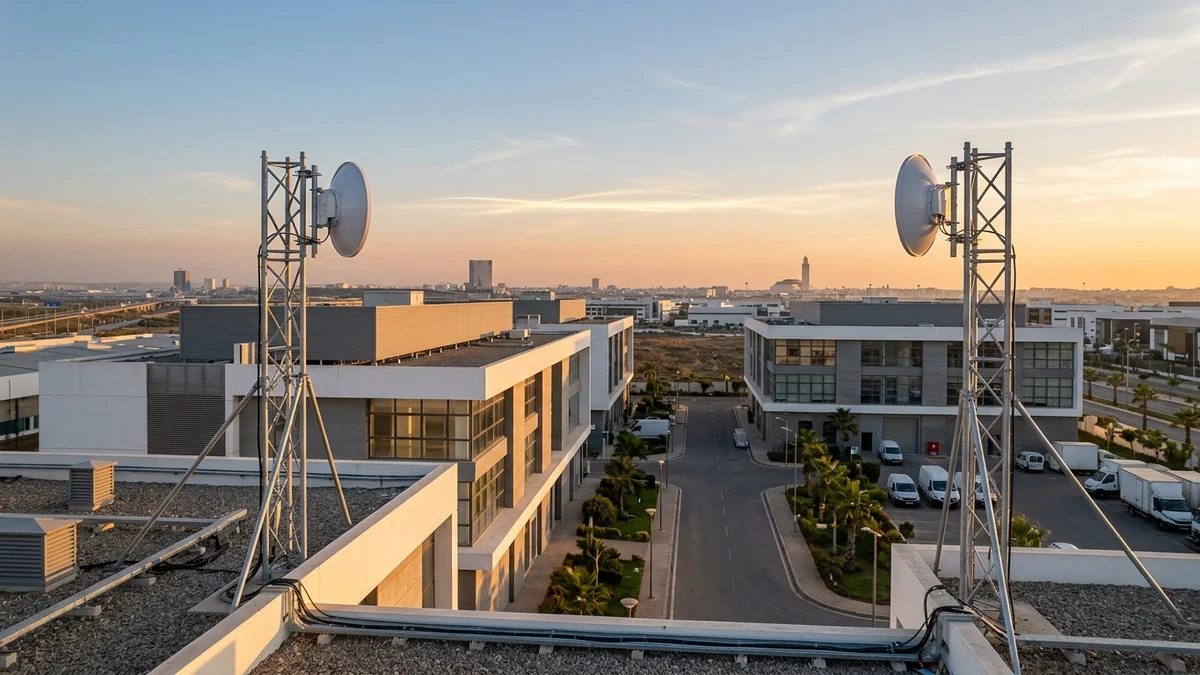
Comment interconnecter deux bâtiments sans fibre ?
Comparatif technique et financier des liaisons sans fibre (pont radio 5 GHz/60 GHz, FSO, VPN) pour relier deux sites d'entreprise en moins d'une semaine.
 3 min de lecture
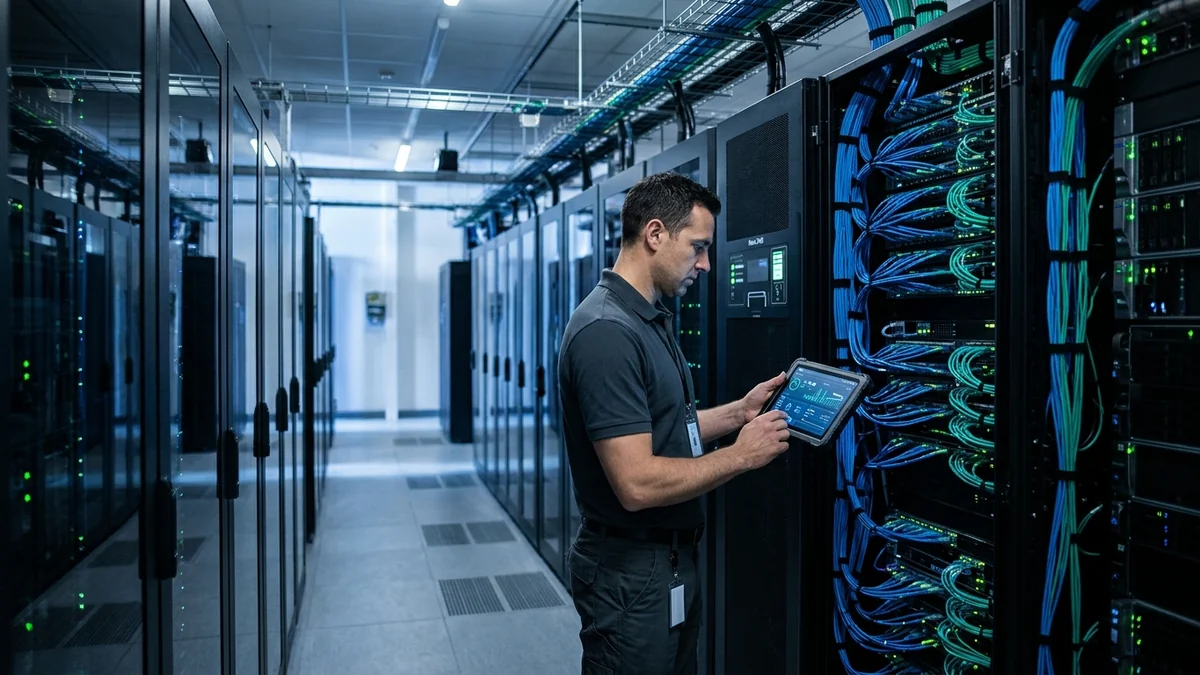
Comment fonctionne un plan de reprise d'activité (PRA) ?
Méthode pratique pour bâtir un PRA fiable en PME : dimensionnement RTO/RPO, règle de sauvegarde 3-2-1, procédure de bascule et tests semestriels.
 5 min de lecture
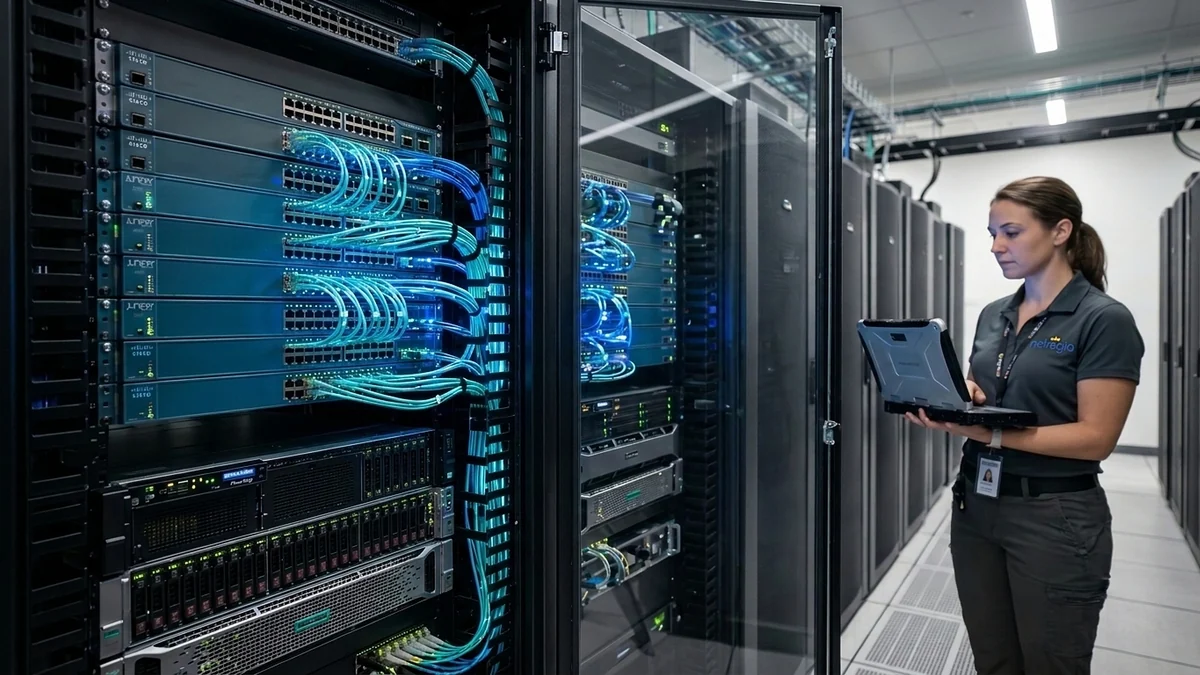
Architecture réseau multi-sites sécurisée : Headscale, Docker et Cloudflare Tunnel
Comment NETREGIA a transformé une infrastructure multi-sites lente et cloisonnée grâce à un VPN maillé WireGuard sous Headscale, des services conteneurisés sous Docker et Cloudflare Tunnel.